


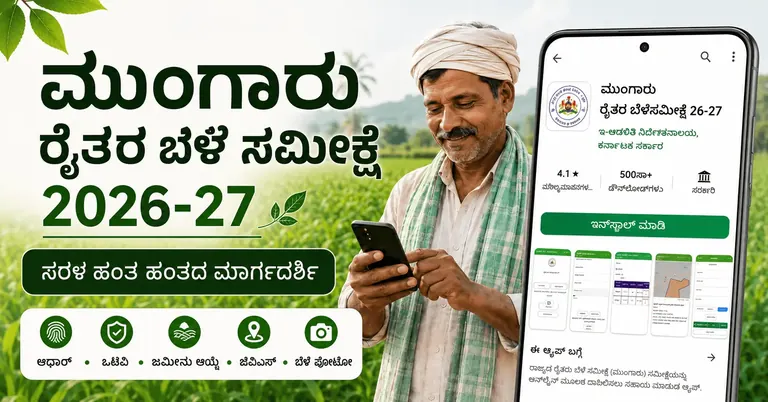
ಮುಂಗಾರು ರೈತರ ಬೆಳೆ ಸಮೀಕ್ಷೆ 2026-27 ಕರ್ನಾಟಕದ ರೈತರಿಗೆ ಮುಖ್ಯವಾದ ಬೆಳೆ ಸಮೀಕ್ಷೆಯಾಗಿದೆ. ಈ ಸಮೀಕ್ಷೆ ಮುಂಗಾರು ಅಥವಾ ಖರೀಫ್ ಕಾಲದ ಬೆಳೆಗಳಿಗಾಗಿ ಮಾಡಲಾಗುತ್ತದೆ.
ರೈತರು ಮೊಬೈಲ್ ಆ್ಯಪ್ ಮೂಲಕ ತಮ್ಮ ಜಮೀನಿನಲ್ಲಿ ಬೆಳೆದಿರುವ ಬೆಳೆ ವಿವರವನ್ನು ದಾಖಲಿಸಬಹುದು. ಇದಕ್ಕಾಗಿ ಆಧಾರ್ ಪರಿಶೀಲನೆ, ಜಿಪಿಎಸ್ ಸ್ಥಳ, ಬೆಳೆ ವಿವರ ಮತ್ತು ಬೆಳೆ ಫೋಟೋ ಬೇಕಾಗುತ್ತದೆ.
ಈ ಸಮೀಕ್ಷೆಯಿಂದ ಬೆಳೆ ದಾಖಲೆಗಳು ಸರಿಯಾಗಿ ಇರಲು ಸಹಾಯವಾಗುತ್ತದೆ. ಈ ದಾಖಲೆಗಳನ್ನು ಬೆಳೆ ವಿಮೆ, ಪರಿಹಾರ, ನಷ್ಟ ಪರಿಹಾರ ಮತ್ತು ಕೃಷಿಗೆ ಸಂಬಂಧಿಸಿದ ಸರ್ಕಾರದ ಕೆಲಸಗಳಲ್ಲಿ ಬಳಸಬಹುದು. ಆದ್ದರಿಂದ ರೈತರು ಸರಿಯಾದ ಬೆಳೆ ವಿವರವನ್ನು ಹಾಕಬೇಕು.
ಈ ಮಾರ್ಗದರ್ಶಿಯನ್ನು ಸರಳ ಕನ್ನಡದಲ್ಲಿ ಬರೆಯಲಾಗಿದೆ. ಪ್ರತಿಯೊಂದು ಹಂತವನ್ನು ನಿಧಾನವಾಗಿ ಓದಿ ಮಾಡಿ. ಜಿಪಿಎಸ್ ಮತ್ತು ಫೋಟೋ ಹಂತಗಳನ್ನು ಮಾಡುವಾಗ ನಿಮ್ಮ ನಿಜವಾದ ಜಮೀನಿನ ಹತ್ತಿರ ಇರಬೇಕು.
ಶುರು ಮಾಡುವ ಮೊದಲು
ಆ್ಯಪ್ ತೆರೆಯುವ ಮೊದಲು ಈ ವಸ್ತುಗಳನ್ನು ಸಿದ್ಧವಾಗಿಡಿ:
- ಆಂಡ್ರಾಯ್ಡ್ ಮೊಬೈಲ್ ಫೋನ್
- ಇಂಟರ್ನೆಟ್ ಸಂಪರ್ಕ
- ಜಮೀನು ಮಾಲೀಕರ ಆಧಾರ್ ಸಂಖ್ಯೆ
- ಒಟಿಪಿ ಪಡೆಯಲು ಮೊಬೈಲ್ ಸಂಖ್ಯೆ
- ಜಿಪಿಎಸ್ ಹಂತದಲ್ಲಿ ನಿಜವಾದ ಜಮೀನಿನ ಹತ್ತಿರ ಹೋಗಬೇಕು
- ಫೋಟೋ ತೆಗೆದುಕೊಳ್ಳಲು ಬೆಳೆ ಕಾಣುವಂತಿರಬೇಕು
ಮುಖ್ಯ ಹಂತಗಳು
- ಮುಂಗಾರು ರೈತರ ಬೆಳೆ ಸಮೀಕ್ಷೆ ಆ್ಯಪ್ ಇನ್ಸ್ಟಾಲ್ ಮಾಡಿ
- ಕ್ಯಾಮೆರಾ ಮತ್ತು ಸ್ಥಳ ಅನುಮತಿ ನೀಡಿ
- ಆಧಾರ್ ಇ-ಕೆವೈಸಿ ಆಯ್ಕೆ ಮಾಡಿ
- ಆಧಾರ್ ಸಂಖ್ಯೆ ಹಾಕಿ ಒಟಿಪಿ ಪರಿಶೀಲಿಸಿ
- ಮೊಬೈಲ್ ಸಂಖ್ಯೆ ಹಾಕಿ ಒಟಿಪಿ ಪರಿಶೀಲಿಸಿ
- ಸರಿಯಾದ ಜಮೀನು ಆಯ್ಕೆ ಮಾಡಿ
- ನಿಜವಾದ ಜಮೀನಿನ ಹತ್ತಿರ ಹೋಗಿ
- ಬೆಳೆ ವಿವರ ಹಾಕಿ
- ಬೆಳೆ ಫೋಟೋ ತೆಗೆದುಕೊಳ್ಳಿ
- ಸಮೀಕ್ಷೆ ವಿವರ ಪರಿಶೀಲಿಸಿ
- ಬೆಳೆ ಸಮೀಕ್ಷೆ ಉಳಿಸಿ
- ಸಮೀಕ್ಷೆ ಪೂರ್ಣಗೊಂಡಿದೆಯೇ ಎಂದು ನೋಡಿ
1. ಮುಂಗಾರು ರೈತರ ಬೆಳೆ ಸಮೀಕ್ಷೆ ಆ್ಯಪ್ ಇನ್ಸ್ಟಾಲ್ ಮಾಡಿ
ಮೊದಲು ಪ್ಲೇ ಸ್ಟೋರ್ನಿಂದ ಮುಂಗಾರು ರೈತರ ಬೆಳೆ ಸಮೀಕ್ಷೆ 2026-27 ಆ್ಯಪ್ ಇನ್ಸ್ಟಾಲ್ ಮಾಡಿ.
ಈ ಪುಟದಲ್ಲಿ ಕೊಟ್ಟಿರುವ ಅಧಿಕೃತ ಆ್ಯಪ್ ಲಿಂಕ್ ಬಳಸಿ.
ಆ್ಯಪ್ ಲಿಂಕ್: https://play.google.com/store/apps/details?id=com.csk.farmer23_24.cropsurvey
2. ಕ್ಯಾಮೆರಾ ಮತ್ತು ಸ್ಥಳ ಅನುಮತಿ ನೀಡಿ
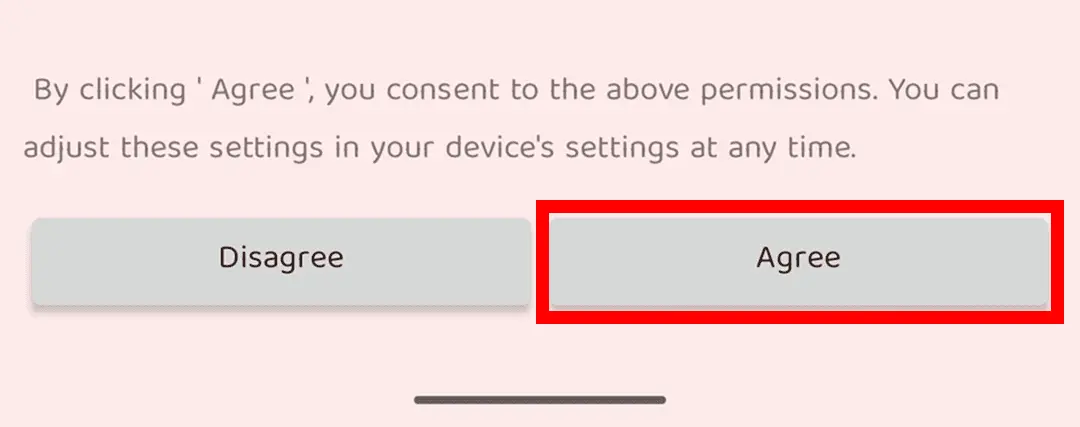
ಆ್ಯಪ್ ತೆರೆದ ನಂತರ ಅದು ಅನುಮತಿ ಕೇಳುತ್ತದೆ. ಅಲ್ಲಿ Agree ಅಥವಾ ಒಪ್ಪಿಗೆ ಬಟನ್ ಒತ್ತಿ.
ಈ ಆ್ಯಪ್ಗೆ ಕ್ಯಾಮೆರಾ ಮತ್ತು ಸ್ಥಳ ಅನುಮತಿ ಬೇಕಾಗುತ್ತದೆ.
ಕ್ಯಾಮೆರಾ ಬೆಳೆ ಫೋಟೋ ತೆಗೆದುಕೊಳ್ಳಲು ಬೇಕು. ಸ್ಥಳ ಅನುಮತಿ ನಿಮ್ಮ ಜಮೀನಿನ ಸ್ಥಳವನ್ನು ಪರಿಶೀಲಿಸಲು ಬೇಕು.
ಎಚ್ಚರಿಕೆ: Disagree ಒತ್ತಬೇಡಿ. Disagree ಒತ್ತಿದರೆ ಆ್ಯಪ್ ಸರಿಯಾಗಿ ಕೆಲಸ ಮಾಡದೇ ಇರಬಹುದು.
3. ಆಧಾರ್ ಇ-ಕೆವೈಸಿ ಆಯ್ಕೆ ಮಾಡಿ
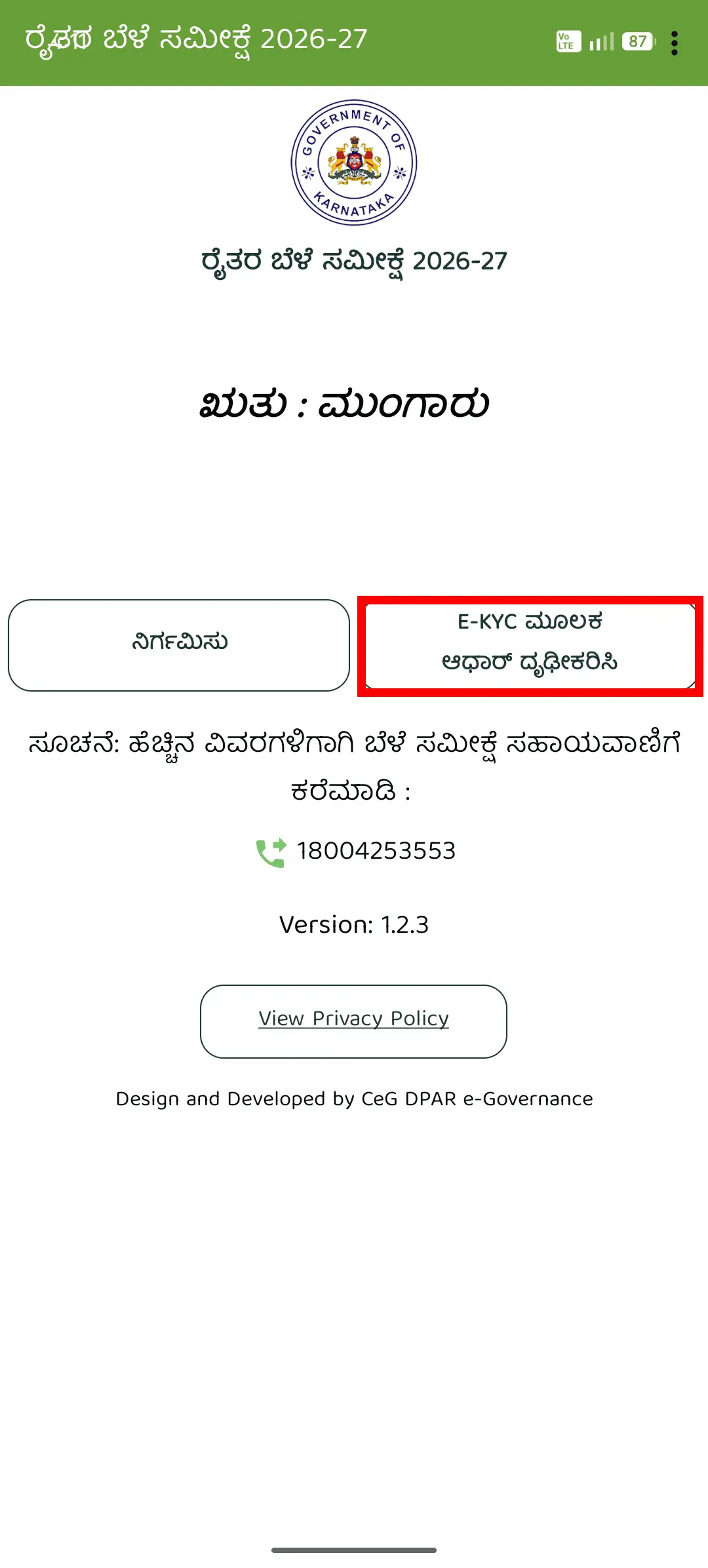
ಮುಖಪುಟದಲ್ಲಿ ನಿಮಗೆ ಎರಡು ಆಯ್ಕೆಗಳು ಕಾಣುತ್ತವೆ.
ಅಲ್ಲಿ ಆಧಾರ್ ಮೂಲಕ ಇ-ಕೆವೈಸಿ ಆಯ್ಕೆ ಮಾಡಿ.
ಈ ಆಯ್ಕೆ ಜಮೀನು ಮಾಲೀಕರನ್ನು ಆಧಾರ್ ಮೂಲಕ ಪರಿಶೀಲಿಸಲು ಬಳಸಲಾಗುತ್ತದೆ.
4. ಆಧಾರ್ ಸಂಖ್ಯೆ ಹಾಕಿ ಒಟಿಪಿ ಪರಿಶೀಲಿಸಿ
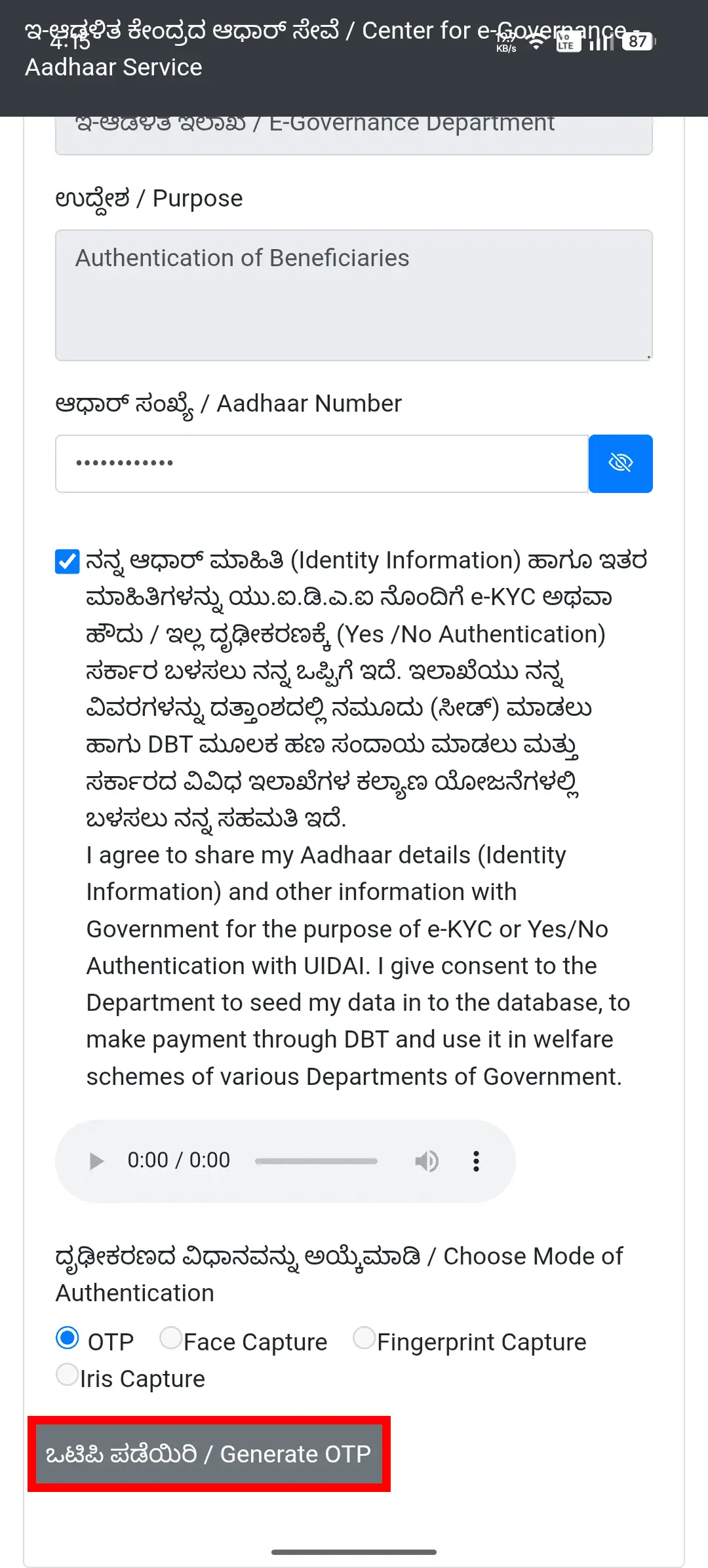
ಜಮೀನು ಮಾಲೀಕರ ಆಧಾರ್ ಸಂಖ್ಯೆ ಹಾಕಿ.
ಆಧಾರ್ ಸಂಖ್ಯೆ ಹಾಕಿದ ನಂತರ:
- ಚೆಕ್ಬಾಕ್ಸ್ಗೆ ಟಿಕ್ ಮಾಡಿ
- ಒಟಿಪಿ ಆಯ್ಕೆ ಮಾಡಿ
- ಒಟಿಪಿ ಪಡೆಯಿರಿ / Generate OTP ಬಟನ್ ಒತ್ತಿ
Generate OTP ಒತ್ತಿದ ನಂತರ ಅದೇ ಪುಟದಲ್ಲಿ ಕೆಳಭಾಗದಲ್ಲಿ ಒಟಿಪಿ ಹಾಕುವ ಜಾಗ ಕಾಣಿಸುತ್ತದೆ.
ಅಲ್ಲಿ ಒಟಿಪಿ ಹಾಕಿ ಮುಂದುವರಿಯಿರಿ.
ಎಚ್ಚರಿಕೆ: ಜಮೀನು ಮಾಲೀಕರ ಆಧಾರ್ ಸಂಖ್ಯೆಯನ್ನು ಮಾತ್ರ ಹಾಕಿ. ಬೇರೆ ವ್ಯಕ್ತಿಯ ಆಧಾರ್ ಸಂಖ್ಯೆ ಹಾಕಬೇಡಿ.
5. ಮೊಬೈಲ್ ಸಂಖ್ಯೆ ಹಾಕಿ ಒಟಿಪಿ ಪರಿಶೀಲಿಸಿ
ಆಧಾರ್ ಪರಿಶೀಲನೆ ಆದ ನಂತರ ಜಮೀನು ಮಾಲೀಕರ ವಿವರಗಳು ಕಾಣುತ್ತವೆ.
ಮೊಬೈಲ್ ಸಂಖ್ಯೆ ಇರುವ ಜಾಗದಲ್ಲಿ ಮೊಬೈಲ್ ಸಂಖ್ಯೆ ಹಾಕಿ.
ನಂತರ ಸಕ್ರಿಯಗೊಳಿಸಿ ಬಟನ್ ಒತ್ತಿ.
ಆ ಮೊಬೈಲ್ ಸಂಖ್ಯೆಗೆ ಒಟಿಪಿ ಬರುತ್ತದೆ. ಒಟಿಪಿ ಹಾಕಿ ಸಲ್ಲಿಸಿ.
6. ಸರಿಯಾದ ಜಮೀನು ಆಯ್ಕೆ ಮಾಡಿ
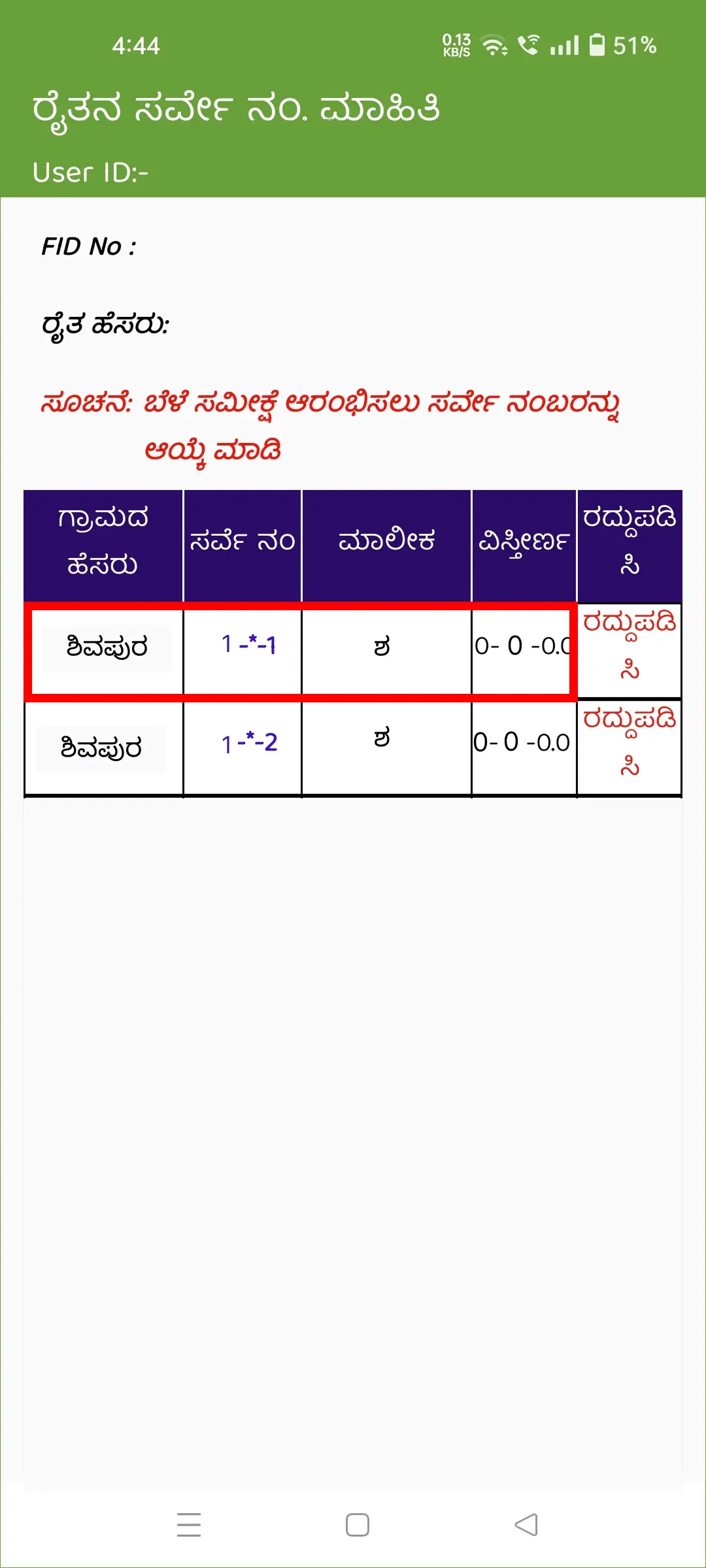
ಈಗ ಆ್ಯಪ್ನಲ್ಲಿ ಜಮೀನು ಮಾಲೀಕರ ಎಲ್ಲಾ ಜಮೀನು ವಿವರಗಳು ಕಾಣುತ್ತವೆ.
ಅಲ್ಲಿ ಈ ರೀತಿಯ ವಿವರಗಳು ಕಾಣಬಹುದು:
- ಗ್ರಾಮದ ಹೆಸರು
- ಸರ್ವೇ ಸಂಖ್ಯೆ
- ಮಾಲೀಕರ ಹೆಸರು
- ಜಮೀನಿನ ವಿಸ್ತೀರ್ಣ
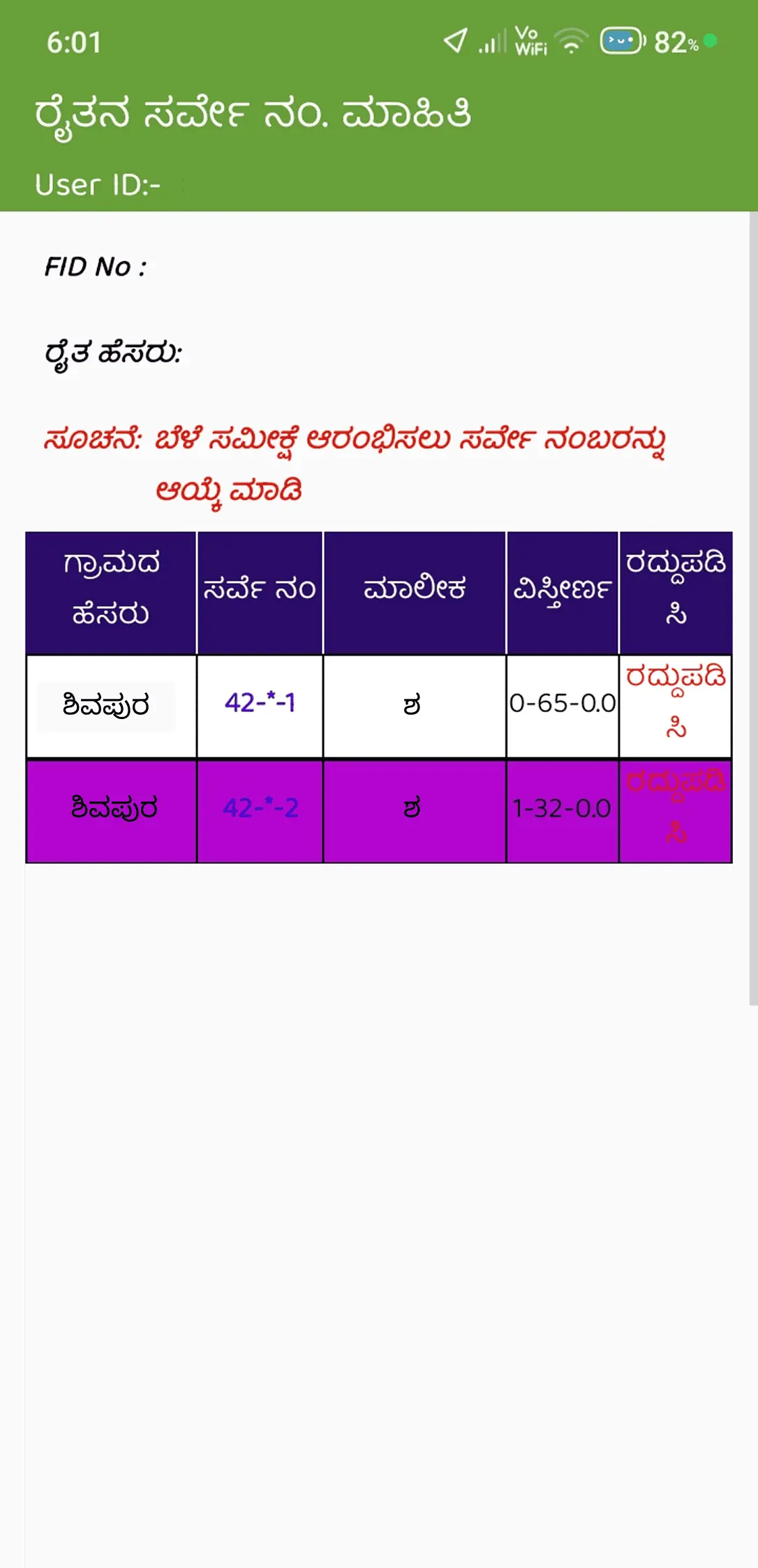
ಸರಿಯಾದ ಜಮೀನನ್ನು ತೆರೆಯಲು ಆ ಜಮೀನಿನ ಸಾಲಿನ ಮೇಲೆ ಒತ್ತಿ.
ಬಹಳ ಮುಖ್ಯ: ರದ್ದುಪಡಿಸಿ ಬಟನ್ ಅನ್ನು ತಪ್ಪಾಗಿ ಒತ್ತಬೇಡಿ. ಜಮೀನಿನ ಸಾಲಿನ ಮೇಲೆ ಒತ್ತಬೇಕು. ರದ್ದುಪಡಿಸಿ ಬಟನ್ ಮೇಲೆ ಒತ್ತಬಾರದು.
7. ನಿಜವಾದ ಜಮೀನಿನ ಹತ್ತಿರ ಹೋಗಿ
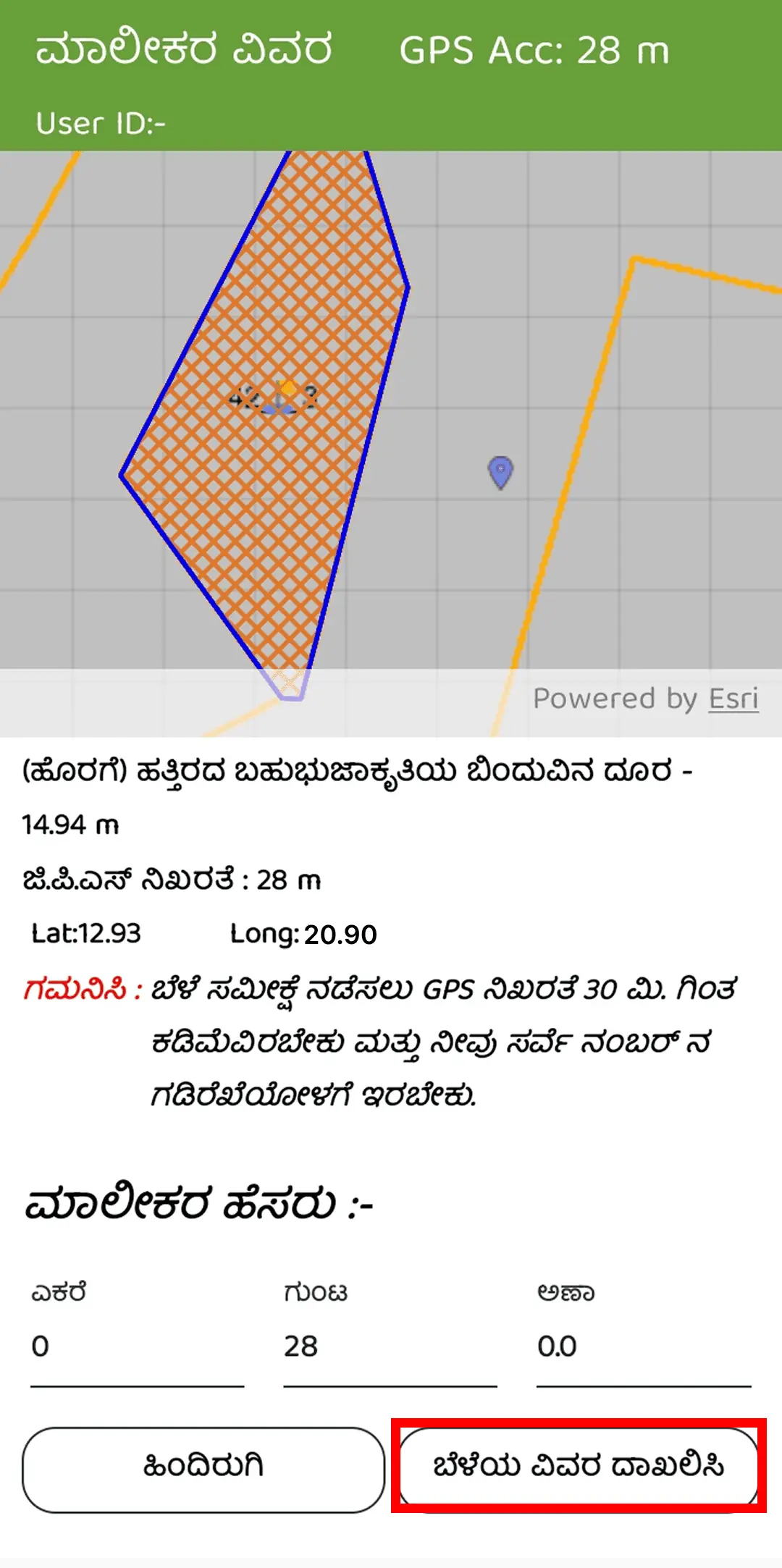
ಈಗ ಆ್ಯಪ್ ಜಮೀನಿನ ನಕ್ಷೆಯನ್ನು ತೋರಿಸುತ್ತದೆ.
ನಕ್ಷೆಯಲ್ಲಿ ಕಾಣುವ ಗಡಿ ಆಯ್ಕೆ ಮಾಡಿದ ಸರ್ವೇ ಜಮೀನನ್ನು ತೋರಿಸುತ್ತದೆ. ನಕ್ಷೆಯಲ್ಲಿರುವ ಪಿನ್ ನೀವು ಈಗ ನಿಂತಿರುವ ಸ್ಥಳವನ್ನು ತೋರಿಸುತ್ತದೆ.
ನಕ್ಷೆಯಲ್ಲಿ ತೋರಿಸುವ ಜಮೀನಿನ ಹತ್ತಿರ ಅಥವಾ ಜಮೀನಿನ ಒಳಗೆ ಹೋಗಿ.
ಜಿಪಿಎಸ್ ನಿಖರತೆ ಸರಿಯಾಗುವವರೆಗೆ ಕಾಯಿರಿ. ಆ್ಯಪ್ ಮುಂದುವರಿಯಲು ಅನುಮತಿ ನೀಡಿದ ನಂತರ ಮುಂದಿನ ಹಂತಕ್ಕೆ ಹೋಗಿ.
ನಂತರ ಬೆಳೆಯ ವಿವರ ದಾಖಲಿಸಿ ಬಟನ್ ಒತ್ತಿ.
ಎಚ್ಚರಿಕೆ: ಈ ಹಂತವನ್ನು ಮನೆಯಿಂದ ಮಾಡಬೇಡಿ. ನಿಜವಾದ ಜಮೀನಿನ ಸ್ಥಳಕ್ಕೆ ಹೋಗಿ ಮಾಡಿ.
8. ಬೆಳೆ ವಿವರ ಹಾಕಿ
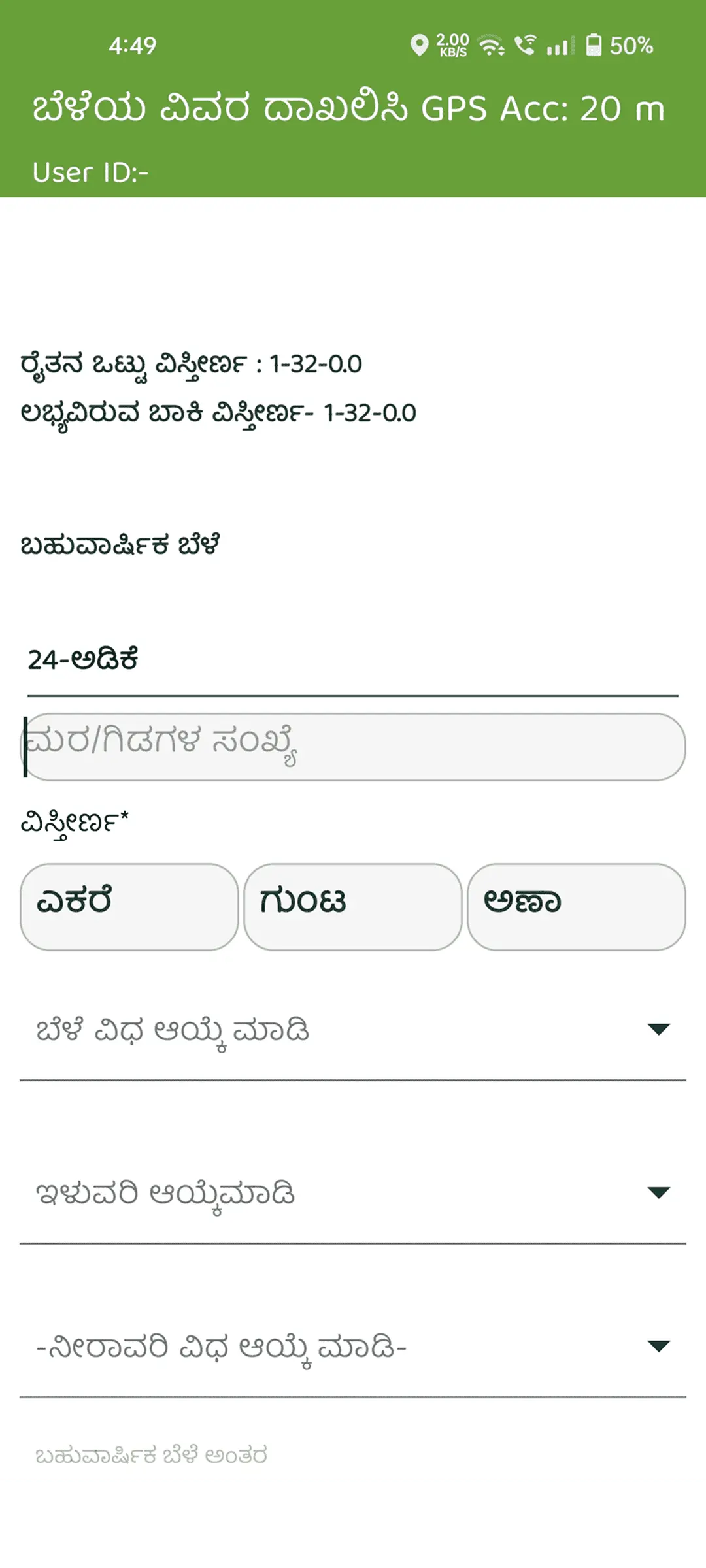
ಈಗ ಆ್ಯಪ್ನಲ್ಲಿ ಕೇಳುವ ಎಲ್ಲಾ ಬೆಳೆ ವಿವರಗಳನ್ನು ತುಂಬಿ.
ಜಮೀನಿನಲ್ಲಿ ಬೆಳೆದಿರುವ ಬೆಳೆ ಆಯ್ಕೆ ಮಾಡಿ. ಫಾರ್ಮ್ನಲ್ಲಿ ಕೇಳುವ ವಿವರಗಳನ್ನು ಸರಿಯಾಗಿ ಹಾಕಿ.
ಸರಳ ಸಲಹೆ: ಸರಿಯಾದ ವಿವರಗಳನ್ನು ಮಾತ್ರ ಹಾಕಿ. ತುಂಬಾ ಹೆಚ್ಚು ಅಥವಾ ತುಂಬಾ ಕಡಿಮೆ ಹಾಕಬೇಡಿ. ತಪ್ಪಾದ ಮೌಲ್ಯ ಹಾಕಿದರೆ ಆ್ಯಪ್ ಎಚ್ಚರಿಕೆ ತೋರಿಸಬಹುದು.
9. ಬೆಳೆ ಫೋಟೋ ತೆಗೆದುಕೊಳ್ಳಿ
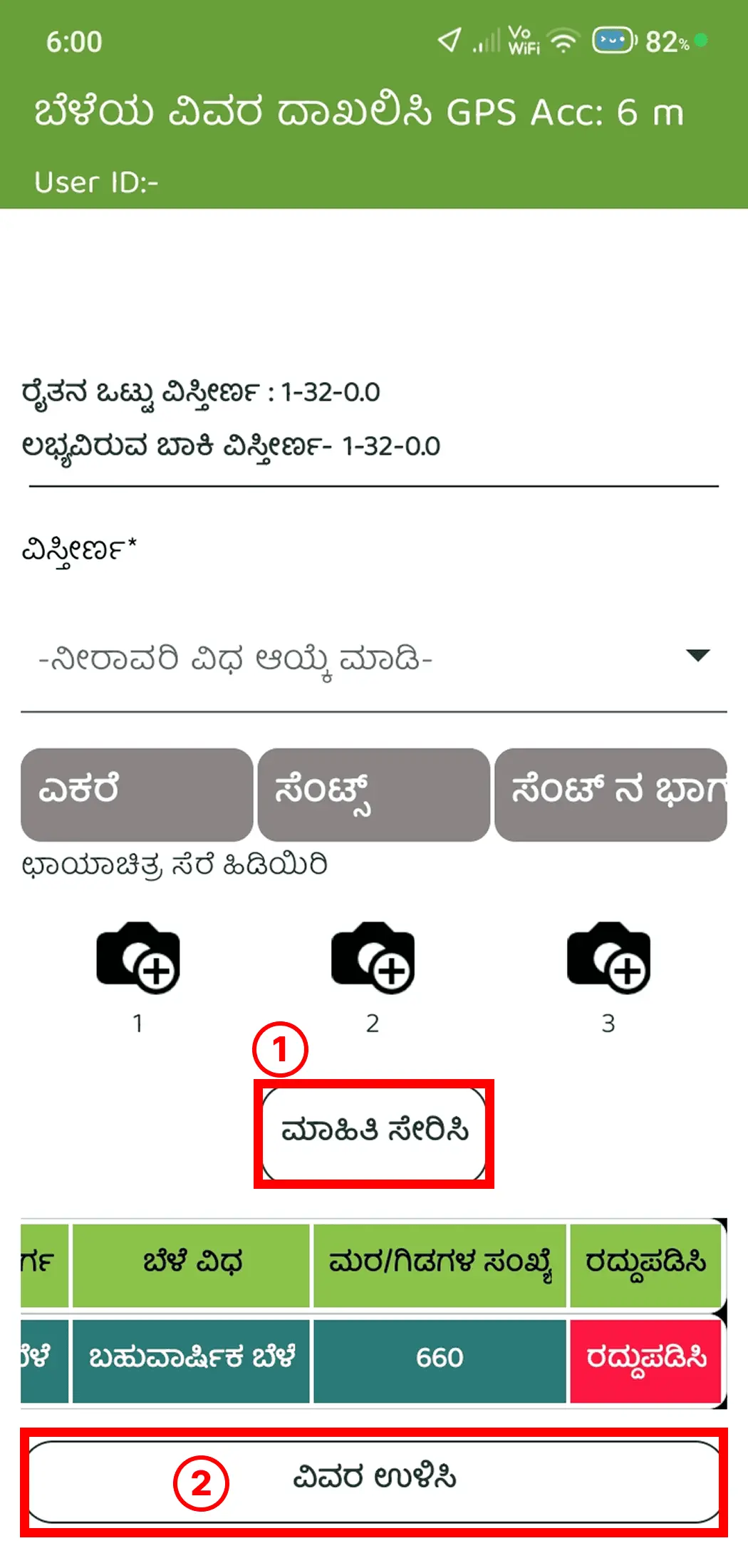
ಆ್ಯಪ್ನಲ್ಲಿ ಮೂರು ಕ್ಯಾಮೆರಾ ಆಯ್ಕೆಗಳು ಕಾಣುತ್ತವೆ. ಬೆಳೆ ಫೋಟೋಗಳನ್ನು ಮೂರು ಬಾರಿ ತೆಗೆದುಕೊಳ್ಳಬೇಕು.
ನಿಜವಾದ ಬೆಳೆ ಫೋಟೋ ಮಾತ್ರ ತೆಗೆದುಕೊಳ್ಳಿ.
ಎಲ್ಲಾ ಫೋಟೋಗಳನ್ನು ಒಂದೇ ದಿಕ್ಕಿನಿಂದ ತೆಗೆದುಕೊಳ್ಳಬೇಡಿ. ಬೆಳೆ ಇರುವ ಜಾಗದ ಬೇರೆ ಬೇರೆ ದಿಕ್ಕಿನಿಂದ ಫೋಟೋ ತೆಗೆದುಕೊಳ್ಳಿ.
ಉದಾಹರಣೆ: ಮೊದಲ ಫೋಟೋವನ್ನು ಬಲಭಾಗದಿಂದ ತೆಗೆದುಕೊಂಡರೆ, ಮುಂದಿನ ಫೋಟೋವನ್ನು ಎಡಭಾಗದಿಂದ ಅಥವಾ ಮುಂಭಾಗದಿಂದ ತೆಗೆದುಕೊಳ್ಳಿ.
ಫೋಟೋ ತೆಗೆದುಕೊಳ್ಳುವಾಗ ಕ್ಯಾಮೆರಾದಲ್ಲಿ ಟಿಲ್ಟ್ ಅಥವಾ ಕೋನ ಸರಿಯಿದೆಯೇ ಎಂದು ನೋಡಿ. ಅದು ಹಸಿರು ಬಣ್ಣದಲ್ಲಿ ಇರಬೇಕು. ಕೆಂಪು ಬಣ್ಣದಲ್ಲಿ ಇದ್ದರೆ ಮೊಬೈಲ್ ಅನ್ನು ಸರಿಪಡಿಸಿ ಮತ್ತೆ ಪ್ರಯತ್ನಿಸಿ.
ಫೋಟೋ ಸರಿಯಾಗಿ ತೆಗೆದರೆ ಆ್ಯಪ್ ಅದನ್ನು ಸ್ವೀಕರಿಸುತ್ತದೆ.
ಸರಳವಾಗಿ ಹೇಳುವುದಾದರೆ, ಆ್ಯಪ್ ಫೋಟೋ ಸ್ಪಷ್ಟವಾಗಿದೆಯೇ ಮತ್ತು ಸರಿಯಾಗಿ ತೆಗೆದಿದೆಯೇ ಎಂದು ಪರಿಶೀಲಿಸುತ್ತದೆ.
ಮೊಬೈಲ್ ಕೋನ ಸರಿಯಾಗಿದ್ದರೆ ಆ್ಯಪ್ ಫೋಟೋವನ್ನು ಒಪ್ಪಿಕೊಳ್ಳುತ್ತದೆ. ಕೋನ ತಪ್ಪಿದ್ದರೆ ಆ್ಯಪ್ ಫೋಟೋವನ್ನು ಒಪ್ಪಿಕೊಳ್ಳದೇ ಇರಬಹುದು. ಆಗ ಮೊಬೈಲ್ ಸರಿಪಡಿಸಿ ಮತ್ತೆ ಫೋಟೋ ತೆಗೆದುಕೊಳ್ಳಬೇಕು.
ಎಚ್ಚರಿಕೆ: ರಸ್ತೆ, ಆಕಾಶ, ಮನೆ, ಜನರ ಫೋಟೋ ತೆಗೆದುಕೊಳ್ಳಬೇಡಿ. ಸ್ಪಷ್ಟವಾದ ಬೆಳೆ ಫೋಟೋ ಮಾತ್ರ ತೆಗೆದುಕೊಳ್ಳಿ.
10. ಸಮೀಕ್ಷೆ ವಿವರ ಪರಿಶೀಲಿಸಿ
ಮೂರು ಫೋಟೋಗಳನ್ನು ತೆಗೆದ ನಂತರ ಮಾಹಿತಿ ಸೇರಿಸಿ ಬಟನ್ ಒತ್ತಿ.
ಆ್ಯಪ್ ನೀವು ಹಾಕಿದ ವಿವರಗಳನ್ನು ತೋರಿಸುತ್ತದೆ.
ಈ ವಿವರಗಳನ್ನು ಚೆನ್ನಾಗಿ ಪರಿಶೀಲಿಸಿ:
- ಸರ್ವೇ ಸಂಖ್ಯೆ
- ಬೆಳೆ ಹೆಸರು
- ಬೆಳೆ ವಿಸ್ತೀರ್ಣ ಅಥವಾ ಗಿಡಗಳ ಸಂಖ್ಯೆ
- ಫೋಟೋಗಳು
ಉಳಿಸುವ ಮೊದಲು ಎಲ್ಲವನ್ನೂ ಸರಿಯಾಗಿ ಪರಿಶೀಲಿಸಿ. ಇದು ಕೊನೆಯ ಪರಿಶೀಲನೆಯ ಹಂತ.
11. ಬೆಳೆ ಸಮೀಕ್ಷೆ ಉಳಿಸಿ
ಎಲ್ಲಾ ವಿವರಗಳು ಸರಿಯಾಗಿದ್ದರೆ ವಿವರ ಉಳಿಸಿ ಬಟನ್ ಒತ್ತಿ.
ಏನಾದರೂ ತಪ್ಪಿದ್ದರೆ ರದ್ದುಪಡಿಸಿ ಬಟನ್ ಒತ್ತಿ. ನಂತರ ವಿವರಗಳನ್ನು ಸರಿಪಡಿಸಿ.
ಉಳಿಸಿದ ನಂತರ ಪೂರ್ಣಗೊಂಡ ಸರ್ವೇ ಸಂಖ್ಯೆ ನೇರಳೆ ಬಣ್ಣದಲ್ಲಿ ಕಾಣುತ್ತದೆ. ಸರ್ವೇ ಸಂಖ್ಯೆ ನೇರಳೆ ಬಣ್ಣಕ್ಕೆ ಬದಲಾದರೆ ಆ ಸರ್ವೇ ಸಂಖ್ಯೆಯ ಸಮೀಕ್ಷೆ ಪೂರ್ಣಗೊಂಡಿದೆ ಎಂದು ಅರ್ಥ.
12. ಸಮೀಕ್ಷೆ ಪೂರ್ಣಗೊಂಡಿದೆಯೇ ಎಂದು ನೋಡಿ
ವಿವರ ಉಳಿಸಿ ಬಟನ್ ಒತ್ತಿದ ನಂತರ ಆ್ಯಪ್ ಮತ್ತೆ ಸರ್ವೇ ಪಟ್ಟಿಗೆ ಬರುತ್ತದೆ.
ನಿಮ್ಮ ಸಮೀಕ್ಷೆ ಸರಿಯಾಗಿ ಉಳಿದಿದ್ದರೆ, ಪೂರ್ಣಗೊಂಡ ಸರ್ವೇ ಸಂಖ್ಯೆ ನೇರಳೆ ಬಣ್ಣದಲ್ಲಿ ಕಾಣುತ್ತದೆ.
ನೇರಳೆ ಬಣ್ಣ ಎಂದರೆ ಆ ಜಮೀನಿನ ಬೆಳೆ ಸಮೀಕ್ಷೆ ಯಶಸ್ವಿಯಾಗಿ ಪೂರ್ಣಗೊಂಡಿದೆ.
ಸರ್ವೇ ಸಂಖ್ಯೆ ನೇರಳೆ ಬಣ್ಣದಲ್ಲಿ ಕಾಣದಿದ್ದರೆ, ಬೇಕಾದ ಎಲ್ಲಾ ವಿವರಗಳನ್ನು ಸರಿಯಾಗಿ ಹಾಕಿದ್ದೀರಾ ಎಂದು ಪರಿಶೀಲಿಸಿ ಮತ್ತೆ ಪ್ರಯತ್ನಿಸಿ.
ಆ್ಯಪ್ ಸಹಾಯ
ಸಹಾಯ ಬೇಕೇ? ಸಾಮಾನ್ಯ ಆ್ಯಪ್ ಸಮಸ್ಯೆಗಳು ಮತ್ತು ಪರಿಹಾರಗಳು
ಸರ್ವೇ ಸಂಖ್ಯೆ ನೇರಳೆ ಬಣ್ಣಕ್ಕೆ ಬದಲಾದ ನಂತರ ಮುಖ್ಯ ಬೆಳೆ ಸಮೀಕ್ಷೆ ಪ್ರಕ್ರಿಯೆ ಮುಗಿಯುತ್ತದೆ.
ಆ್ಯಪ್ನಲ್ಲಿ ದೋಷ ತೋರಿಸಿದರೆ ಅಥವಾ ಸರಿಯಾಗಿ ಕೆಲಸ ಮಾಡದಿದ್ದರೆ ಕೆಳಗಿನ ಸಾಮಾನ್ಯ ಸಮಸ್ಯೆಗಳನ್ನು ನೋಡಿ.
ಸಮಸ್ಯೆ 1: Developer Option ಆಫ್ ಮಾಡಿ ಎಂದು ತೋರಿಸುವುದು
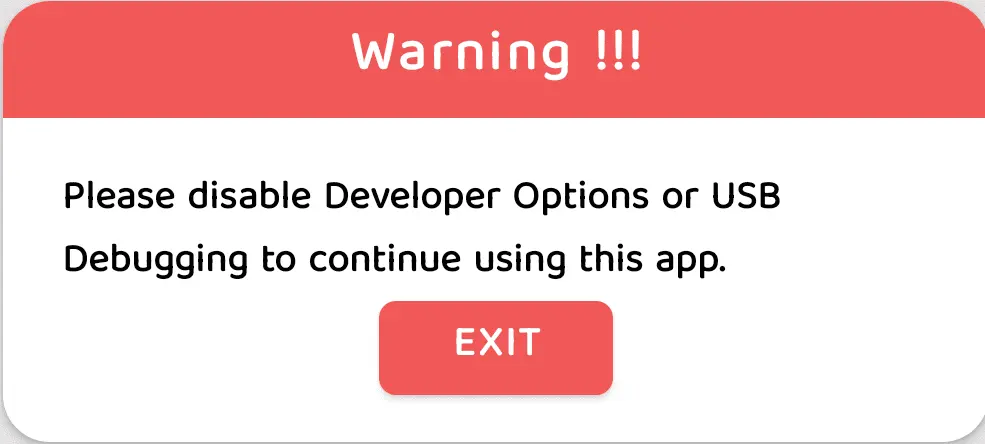
ಈ ಸಂದೇಶ ತೋರಿದರೆ ನಿಮ್ಮ ಆಂಡ್ರಾಯ್ಡ್ ಮೊಬೈಲ್ನಲ್ಲಿ Developer Options ಆನ್ ಆಗಿರಬಹುದು. Developer Options ಆಫ್ ಮಾಡುವವರೆಗೆ ಆ್ಯಪ್ ಮುಂದುವರಿಯದೇ ಇರಬಹುದು.
ಈ ಸಮಸ್ಯೆ ಸರಿಪಡಿಸಲು:
- ನಿಮ್ಮ ಆಂಡ್ರಾಯ್ಡ್ ಫೋನ್ನಲ್ಲಿ Settings ತೆರೆಯಿರಿ.
- System ಅಥವಾ Additional Settings ಗೆ ಹೋಗಿ.
- Developer options ತೆರೆಯಿರಿ.
- Developer options ಆಫ್ ಮಾಡಿ.
- Crop Survey ಆ್ಯಪ್ ಮುಚ್ಚಿ ಮತ್ತೆ ತೆರೆಯಿರಿ.
ಗಮನಿಸಿ: ಪ್ರತಿ ಮೊಬೈಲ್ನಲ್ಲಿ ಸೆಟ್ಟಿಂಗ್ ಹೆಸರು ಸ್ವಲ್ಪ ಬೇರೆಯಾಗಿರಬಹುದು. Developer options ಸಿಗದಿದ್ದರೆ, ಫೋನ್ Settings ಒಳಗೆ search ಮಾಡಿ.
ಸಮಸ್ಯೆ 2: ಮೊಬೈಲ್ ಸಂಖ್ಯೆ ಹಂತದ ನಂತರ ಖಾಲಿ ಪುಟ ಕಾಣುವುದು

ಮೊಬೈಲ್ ಸಂಖ್ಯೆ ಪರಿಶೀಲನೆಯ ನಂತರ ಆ್ಯಪ್ ಖಾಲಿ ಪುಟ ತೋರಿಸಿದರೆ, ನೀವು ಬಳಸುತ್ತಿರುವ ಮೊಬೈಲ್ ಫೋನ್ನಲ್ಲಿ ಆ್ಯಪ್ ಸರಿಯಾಗಿ ಕೆಲಸ ಮಾಡದೇ ಇರಬಹುದು.
ಈ ಸಮಸ್ಯೆ ಸರಿಪಡಿಸಲು ಬೇರೆ ಮೊಬೈಲ್ ಫೋನ್ ಬಳಸಿ ನೋಡಿ. ಸಾಧ್ಯವಾದರೆ ಇನ್ನೊಂದು ಆಂಡ್ರಾಯ್ಡ್ ಫೋನ್ ಬಳಸಿ.
ಮೊಬೈಲ್ ಬದಲಿಸಿದ ನಂತರ ಆ್ಯಪ್ ಮತ್ತೆ ತೆರೆಯಿರಿ ಮತ್ತು ಸರಿಯಾದ ಹಂತದಿಂದ ಸಮೀಕ್ಷೆಯನ್ನು ಎಚ್ಚರಿಕೆಯಿಂದ ಮುಂದುವರಿಸಿ.
ತಪ್ಪುಗಳನ್ನು ತಪ್ಪಿಸಲು ಮುಖ್ಯ ಸೂಚನೆಗಳು
- ಅನುಮತಿ ಕೇಳುವ ಪುಟದಲ್ಲಿ Disagree ಒತ್ತಬೇಡಿ.
- ಬೇರೆ ವ್ಯಕ್ತಿಯ ಆಧಾರ್ ಸಂಖ್ಯೆ ಹಾಕಬೇಡಿ.
- ಒಟಿಪಿಯನ್ನು ಅಪರಿಚಿತ ವ್ಯಕ್ತಿಗಳಿಗೆ ಹೇಳಬೇಡಿ.
- ರದ್ದುಪಡಿಸಿ ಬಟನ್ ಅನ್ನು ತಪ್ಪಾಗಿ ಒತ್ತಬೇಡಿ.
- ಜಿಪಿಎಸ್ ಹಂತವನ್ನು ಮನೆಯಿಂದ ಮಾಡಬೇಡಿ. ನಿಜವಾದ ಜಮೀನಿನ ಹತ್ತಿರ ಹೋಗಿ.
- ತಪ್ಪಾದ ಬೆಳೆ ವಿವರ ಹಾಕಬೇಡಿ.
- ಅಸ್ಪಷ್ಟವಾದ ಬೆಳೆ ಫೋಟೋ ತೆಗೆದುಕೊಳ್ಳಬೇಡಿ.
- ಕೊನೆಯ ವಿವರಗಳನ್ನು ಪರಿಶೀಲಿಸದೆ ಉಳಿಸಬೇಡಿ.
ಕೊನೆಯ ಮಾತು
ಈ ಪ್ರಕ್ರಿಯೆಯನ್ನು ನಿಧಾನವಾಗಿ ಮಾಡಿದರೆ ಸುಲಭವಾಗಿ ಪೂರ್ಣಗೊಳಿಸಬಹುದು. ಆಧಾರ್, ಮೊಬೈಲ್ ಸಂಖ್ಯೆ ಮತ್ತು ಬೆಳೆ ವಿವರಗಳನ್ನು ಸಿದ್ಧವಾಗಿಡಿ. ಜಿಪಿಎಸ್ ಹಂತಕ್ಕೆ ಮೊದಲು ನಿಜವಾದ ಜಮೀನಿನ ಹತ್ತಿರ ಹೋಗಿ. ಸ್ಪಷ್ಟವಾದ ಫೋಟೋಗಳನ್ನು ತೆಗೆದುಕೊಳ್ಳಿ ಮತ್ತು ಉಳಿಸುವ ಮೊದಲು ಎಲ್ಲ ವಿವರಗಳನ್ನು ಪರಿಶೀಲಿಸಿ.
ಗಮನಿಸಿ
ಇದು ರೈತರಿಗೆ ಸಹಾಯ ಮಾಡಲು ಬರೆಯಲಾದ ಸರಳ ಮಾರ್ಗದರ್ಶಿ. ಆ್ಯಪ್ನಲ್ಲಿ ಬಟನ್ ಹೆಸರುಗಳು ಸ್ವಲ್ಪ ಬದಲಾಗಿರಬಹುದು. ಯಾವ ಬಟನ್ ಒತ್ತುವ ಮೊದಲು screen ಅನ್ನು ಎಚ್ಚರಿಕೆಯಿಂದ ನೋಡಿ.
ಮೂಲ: ಮೇಲಿನ ಆ್ಯಪ್ ಲಿಂಕ್ Google Play ನಲ್ಲಿ ಇರುವ Farmer Crop Survey ಆ್ಯಪ್ಗೆ ಹೋಗುತ್ತದೆ. ಈ ಪುಟ Kepsto News ನ ಸ್ವತಂತ್ರ ರೈತ ಸಹಾಯ ಮಾರ್ಗದರ್ಶಿ. ಇದು ಅಧಿಕೃತ ಸರ್ಕಾರಿ ವೆಬ್ಸೈಟ್ ಅಲ್ಲ.
ಪ್ರಶ್ನೆಗಳು
ರೈತರ ಬೆಳೆ ಸಮೀಕ್ಷೆ ಆ್ಯಪ್ ಬಗ್ಗೆ ಸಾಮಾನ್ಯ ಪ್ರಶ್ನೆಗಳು
- 1. ಬೆಳೆ ಸಮೀಕ್ಷೆಯನ್ನು ಮನೆಯಿಂದ ಮಾಡಬಹುದೇ?
- ಇಲ್ಲ. ಜಿಪಿಎಸ್ ಹಂತದಲ್ಲಿ ಆ್ಯಪ್ ನಿಮ್ಮ ಸ್ಥಳವನ್ನು ಪರಿಶೀಲಿಸುತ್ತದೆ. ಆದ್ದರಿಂದ ನಿಜವಾದ ಜಮೀನಿನ ಹತ್ತಿರ ಹೋಗಿ ಮಾಡಬೇಕು.
- 2. ಒಟಿಪಿ ಬರದಿದ್ದರೆ ಏನು ಮಾಡಬೇಕು?
- ಮೊಬೈಲ್ ಸಂಖ್ಯೆ ಸರಿಯಿದೆಯೇ ನೋಡಿ, ನೆಟ್ವರ್ಕ್ ಇರುವುದನ್ನು ಖಚಿತಪಡಿಸಿ, ಸ್ವಲ್ಪ ಸಮಯ ಕಾಯಿರಿ ಮತ್ತು ಆ್ಯಪ್ ಅನುಮತಿಸಿದರೆ ಮತ್ತೆ ಒಟಿಪಿ ಪಡೆಯಿರಿ.
- 3. ನೇರಳೆ ಬಣ್ಣದ ಸರ್ವೇ ಸಂಖ್ಯೆ ಎಂದರೆ ಏನು?
- ನೇರಳೆ ಬಣ್ಣದಲ್ಲಿ ಸರ್ವೇ ಸಂಖ್ಯೆ ಕಾಣಿಸಿದರೆ ಆ ಜಮೀನಿನ ಬೆಳೆ ಸಮೀಕ್ಷೆ ಯಶಸ್ವಿಯಾಗಿ ಉಳಿದಿದೆ ಎಂದು ಅರ್ಥ.
- 4. Developer Option ಆಫ್ ಮಾಡಿ ಎಂದು ತೋರಿಸಿದರೆ ಏನು ಮಾಡಬೇಕು?
- ಆಂಡ್ರಾಯ್ಡ್ Settings ನಲ್ಲಿ Developer Options ಆಫ್ ಮಾಡಿ. ನಂತರ Crop Survey ಆ್ಯಪ್ ಮುಚ್ಚಿ ಮತ್ತೆ ತೆರೆಯಿರಿ.